

谷歌支付渠道 · 不会出现卡支付的扣款失败 · 已有 Go 或没到期的 Plus 也能充 · 掉订阅按剩余天数退款 · 付款自动发充值链接 · 需用电脑操作
ChatGPT-Plus官方充值-自助卡密充值-谷歌渠道
谷歌支付渠道 · 不会出现卡支付的扣款失败 · 已有 Go 或没到期的 Plus 也能充 · 掉订阅按剩余天数退款 · 付款自动发充值链接 · 需用电脑操作
登录后下单,用上家收银台付款。卡密或交付内容会写进订单。
¥112.32
/ 份 · ChatGPT-Plus-Google
选择适合你的计划
按套餐购买
购买说明
📢 下单前请仔细阅读以下说明,下单即视为已阅读并同意全部内容。
⚠️ 需要用电脑操作:充值时要在电脑浏览器里复制 ChatGPT 的完整 Session,手机上很难复制完整。没有电脑请勿购买!
📦 商品内容
【谷歌支付渠道】ChatGPT Plus 1 个月
走谷歌支付渠道,不会出现卡支付渠道那种扣款失败,充值非常顺
流程:验证卡密 → 粘贴 Session → 确认充值,提交后页面自动显示结果
已有 Go 套餐、或者 Plus 还没到期的账号也能充,会覆盖掉原来的订阅(详见下面「适用账号」)
掉订阅按剩余天数退款(详见下面「售后说明」)
付款后自动发货,发的是一条充值链接,卡密就在链接里
👤 适用账号
没有订阅的普通 ChatGPT 账号:直接充
已有 Go 套餐、或者 Plus 还没到期的账号:也能充,页面会提示已有订阅,勾选确认后再点「确认充值」,原来的订阅会被覆盖掉
只能覆盖比 Plus 小的 Go,或者同样是 Plus 的;已有 Pro 等更高套餐的账号不能充
已加入 Team 的账号无法充值,需要先退出 Team,或切换到个人账户后再充值
🚀 充值步骤
付款后在订单详情里复制充值链接,粘贴到电脑浏览器地址栏打开,卡密会自动验证
点页面上的「打开 Session 页」(先在这个浏览器登录要充值的账号)
把打开的页面全部内容复制下来,粘贴到充值页的输入框,会自动检查账号
核对账号邮箱无误后点「确认充值」,页面会自动显示结果
充值成功后回到 ChatGPT:网页刷新,手机重新打开 App
⚠️ 获取 Session 要用已登录 ChatGPT 的同一个浏览器;充值完成前请不要退出 ChatGPT 登录!
💡 页面提示怎么办
提示「内容不完整」:Session 没复制完整,回到 Session 页面全选复制,再粘贴一次
提示「读不到登录信息」:这个浏览器还没登录 ChatGPT,先登录再打开 Session 页复制
提示「Session 已过期」:刷新 Session 页面,重新复制再粘贴
提示已有订阅:是 Go 或 Plus 的,勾选确认后再点「确认充值」;是 Pro 等更高套餐的不能充,请换一个账号
想查这张卡密的结果:重新打开充值链接,就能看到是否已使用和充值结果
🙋 充值成功但会员没显示怎么办
先网页刷新,手机重新打开 App
还是没有:一般是网络节点的问题,先换一个节点,再刷新 ChatGPT 页面查看
换了节点还是没有,请凭订单号联系客服处理
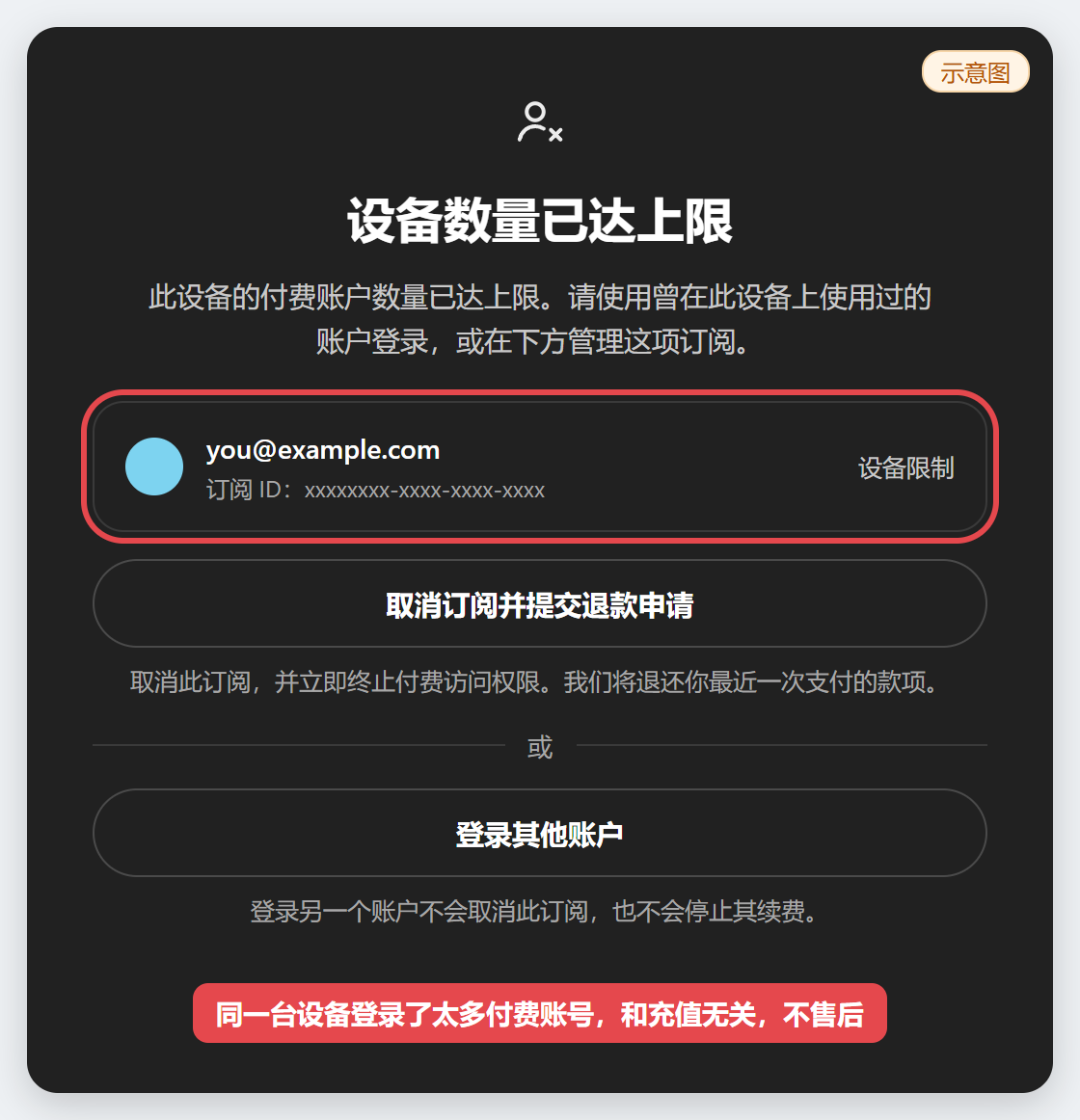
⛔ 提示「设备数量已达上限」不售后
打开 ChatGPT / Codex 时如果提示「设备数量已达上限」(此设备的付费账户数量已达上限),是因为你在同一台设备上登录过太多付费账号,和本店充值无关。
这种情况本店不做售后处理。
🛡️ 售后说明
充值成功后 Plus 会员掉了,目前只有3%的掉机率,这样退款:
退款金额 = 订单金额 × 75% × 剩余天数 ÷ 30,剩余天数 = 30 − 已用天数
已用天数从充值成功当天算到掉订阅当天,不满 1 天算 1 天;订单金额不含支付手续费
例:订单金额 ¥104,用了 10 天掉的,退 104 × 75% × 20 ÷ 30 = ¥52
掉了请凭订单号联系客服处理
不在售后范围:
仅限个人正常使用。用于中转反代、破甲、逆向或其他可能导致封号的用途,不在售后范围内
不质保封号
账号触发风控、模型「降智」等使用问题不售后(是节点、使用方式或账号本身的问题,和本店充值无关)
提示「设备数量已达上限」不售后
除掉订阅退款以外,充值成功后不退不换
下单即视为同意以上全部条款。